Co jest potrzebne do faktury
Aby Stripto mogło wystawić fakturę, potrzebuje od klienta minimum dwóch rzeczy:
- Nazwa i adres rozliczeniowy — wymagane zawsze
- NIP — wymagany na fakturach B2B (firma dla firmy). Na fakturach B2C (osoba fizyczna) NIP nie jest potrzebny
Stripe domyślnie nie zbiera ani adresu, ani NIP-u. Trzeba to włączyć. Poniżej instrukcje dla każdego scenariusza.
Bez nazwy i adresu klienta synchronizacja zakończy się błędem: „Klient nie podał danych do faktury (brak nazwy/adresu)."
Payment Links
W edytorze Payment Link (Stripe Dashboard → Payment Links):
- Options → Collect customer addresses → wybierz Billing addresses only
- Advanced options → Allow business customers to provide tax IDs
- Zapisz Payment Link
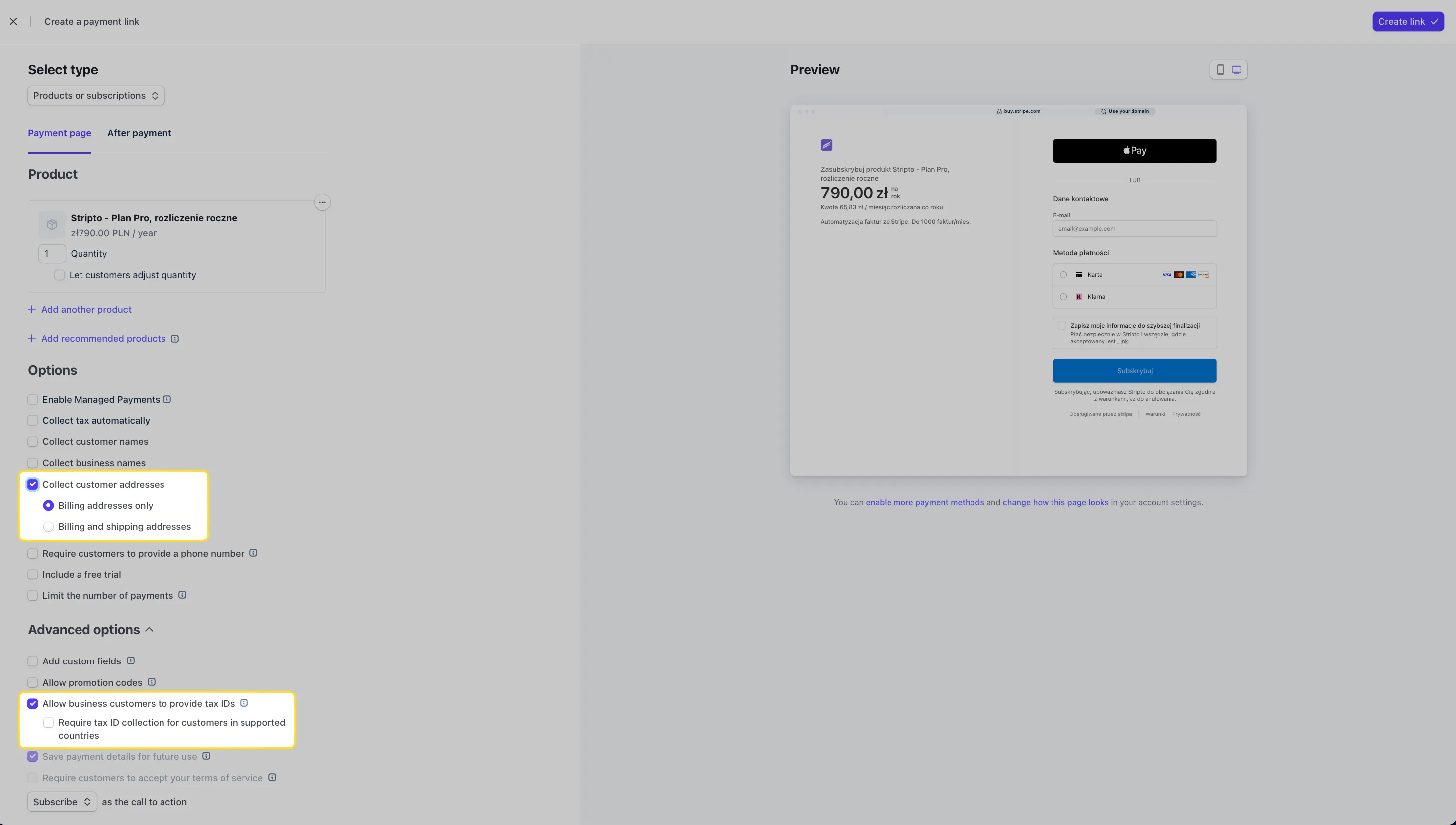
Zmiana dotyczy tylko przyszłych płatności. Klienci, którzy już zapłacili bez danych, nie zostaną poproszeni o uzupełnienie.
Stripe Checkout
Przez Dashboard (globalnie)
W Settings → Checkout and Payment Links:
- Włącz Collect billing address
- Włącz Collect tax IDs
Przez API
const session = await stripe.checkout.sessions.create({
  billing_address_collection: "required",
  tax_id_collection: { enabled: true },
  // ...
});
Customer Portal i subskrypcje
Customer Portal pozwala klientom samodzielnie uzupełnić adres i NIP. Przydatne szczególnie przy subskrypcjach, gdzie dane są przypisane do profilu klienta.
- Wejdź w Settings → Billing → Customer Portal
- Włącz Billing address i Tax ID collection
- Udostępnij link do portalu klientom
Klient sam wejdzie, uzupełni dane i od następnej płatności będą na fakturze.
Integracje zewnętrzne (MemberPress, WooCommerce)
Jeśli płatności obsługuje wtyczka WordPress lub inna platforma (nie bezpośrednio Stripe Checkout czy Payment Links):
- Sprawdź ustawienia globalne — jeśli wtyczka przekierowuje na Stripe Checkout, ustawienia z Dashboard (adres + Tax ID) zadziałają automatycznie
- Jeśli nie — udostępnij klientom Stripe Customer Portal (patrz sekcja wyżej). Działa niezależnie od wtyczki, bo NIP i adres trafiają bezpośrednio do Stripe
Klient zapłacił bez danych
Jeśli klient już zapłacił bez adresu lub NIP-u:
- W Stripe Dashboard → Customers znajdź klienta
- Uzupełnij Billing address (Edit → adres)
- Dodaj Tax ID z numerem NIP (jeśli B2B)
- W Stripto kliknij Ponów synchronizację na danej fakturze
Połącz Stripe z Fakturownią, inFakt lub wFirma
Konfiguracja w minutę. Automatyczne faktury gotowe na KSeF.